Cara Membuat Navigasi Nomor Halaman di Blog -
Cara memberi atau
memasang navigasi nomor halaman di blog - Ada yang sudah tau apa itu navigasi nomor halaman? Itu lho navigasi yang berupa nomor-nomor di bawah sebuah page/halaman blog atau orang-orang sering menyebutnya sebagai
navigasi page number atau
pages number navigation. Tujuan dari pembuatan menu ini adalah untuk memudahkan pengunjung menjelajahi blog kita sehingga kemungkinan mereka akan betah, hehe.. Tapi itu jika sudah pengunjung, jika belum punya atau pengunjung masih sedikit, sebagai seorang blogger, sobat juga bisa mengedit template blog sobat menjadi lebih SEO Friendly. Baca:
Cara Mengubah Template Blogspot Menjadi SEO Friendly. Oke, lanjut ke masalah awal, jika masih bingung mengenai navigasi nomor halaman, berikut contoh cuplikan gambar dari blog teman saya (antigaptek.com) yang mungkin bisa membantu sobat.

Mungkin ada yang bertanya, mengapa di Blog ini sendiri tidak terpasang menu semacam ini? Jawabannya sangat simple, sebenarnya saya juga sangat ingin memasangnya, tapi template yang saya gunakan tidak mendukung. Hadeh.. Lantas, bagaimana
cara memasang navigasi page number di blog kita? Itu mudah sekali. Silakan ikuti uraian berikut ini:
1. Login ke akun blog sobat.
2. Klik Template >> Edit HTML >> Lanjutkan (jangan lupa centang Expand Template Widget).
3. Cari kode ]]></b:skin>
4. Letakkan script berikut di bawah tepat di atas kode nomor 3 tadi
.showpageArea a {
text-decoration:underline;
}
.showpageNum a {
text-decoration:none;
border: 1px solid #cccccc;
margin:0 3px;
padding:3px;
}
.showpageNum a:hover {
border: 1px solid #cccccc;
background-color:#cccccc;
}
.showpagePoint {
color:#333;
text-decoration:none;
border: 1px solid #cccccc;
background: #cccccc;
margin:0 3px;
padding:3px;
}
.showpageOf {
text-decoration:none;
padding:3px;
margin: 0 3px 0 0;
}
.showpage a {
text-decoration:none;
border: 1px solid #cccccc;
padding:3px;
}
.showpage a:hover {
text-decoration:none;
}
.showpageNum a:link,.showpage a:link {
text-decoration:none;
color:#333333;
}
5. Cari kode
</body> dan letakkan script di bawah tepat di atas kode berikut.
<b:if cond='data:blog.pageType != "item"'>
<script type='text/javascript'>
var pageCount=5;
var displayPageNum=5;
var upPageWord ='Previous';
var downPageWord ='Next';
</script>
<script src='http://blogergadgets.googlecode.com/files/blogger-page-navi.v1.js' type='text/javascript'/>
</b:if>
6. Simpan template sobat dan lihat hasilnya.
Oke, sekian tutorial dari saya mengenai
cara membuat pages number navigation di blog. Semoga bermanfaat..
» Read More...
Infonetmu red SEO Blogger template, lama sekali saya pakai template infonetmu ini, biasanya blogger suka berganti-ganti template karena mungkin tertarik dengan template milik tetangga sebelah, memang rumput halaman tetangga kelihatan lebih segar daripada halaman sendiri yah. he he...
Template ini saya beri nama infonetmu red seo, untuk masalah benar2 seo atau tidak kamu bisa jadikan blog infonetmu ini jadi salah satu acuan tentang seo, nah langsung saja ya sob, yang ingin template seperti punya saya, silahkan saja download dengan link dibawah, coz kelihatanya ada beberapa teman yang menginginkan template seperti punya saya ini.
Selahkan pakai template ini, dan
template
infonetmu red seo ini.
» Read More...
Cara Memasang meta Tag di Wordpress, sama halnya dengan blogger atau blogspot (baca di cara memasang meta tag otomatis di blogger),blog CMS wordpress atau wp juga bisa dipasang meta tag, meta tag disini yang saya maksud adalah meta tag robot,meta deskripsi dan meta keyword di wordpress tanpa menggunakan plugin, nah infonetmu kali ini akan share tentang Cara Memasang meta tag di Wordpress tersebut secara detail.
 |
| Cara Memasang meta tag di Wordpress |
Memasang meta tag di wordpress self hosting terbilang simple, dan peletakanya pun juga mudah,jika kamu memakai meta ini semua sudah cukup bagus juga untuk SEO blog wordpress kamu, soalnya dalam kode meta tag ini dilengkapi
SEO title,
dan
meta robots untuk mempermudah robot text merayapi blogmu juga canonical unruk menghindari duplikat kontent. nah ikuti tutorial dibawah ini jika kamu berminat mencoba
memasang meta tag otomatis di blog wordpress kamu.
- Silahkan login ke blog wordpress kamu
- dan langsung saja menujusetting theme kamu yaitu appearance>>editor
- Lalu pilih header.php
- Cari kode </head>
- Letakkan kode berikut diatasnya
<!--Start SEO Script-->
<?php if(is_single() || is_home() || is_page()) { ?>
<meta name="description" content="<?php if ( is_single() ) {
single_post_title('', true); echo " | "; bloginfo('name');
} elseif ( is_home() ){
bloginfo('name'); echo " | "; bloginfo('description');
} elseif ( is_category() ) {
echo 'Arsip-arsip Kategori "'; single_cat_title(); echo ' : '; echo category_description(); echo '" Pada: '; bloginfo( 'name' ); echo ' | '; bloginfo( 'description' );
} elseif ( is_tag() ) {
echo 'Arsip-arsip Kata Kunci "'; single_tag_title(); echo '" Pada '; bloginfo( 'name' ); echo ' | '; bloginfo( 'description' );
} elseif ( is_archive() ) {
echo 'Arsip-arsip Pada: '; echo wp_title( ' | ', false, right ); echo ' | '; bloginfo( 'description' );
} elseif ( is_search() ) {
echo 'Search for "'.wp_specialchars($s).'" | '; bloginfo( 'name' );
} elseif ( is_home() ) {
bloginfo( 'name' ); echo ' | '; bloginfo( 'description' );
} elseif ( is_404() ) {
echo 'News for "'.wp_specialchars($s).'"| '; bloginfo( 'name' );
} else {
echo 'Halaman '; echo wp_title( ' Pada ', false, right ); echo ' | '; bloginfo( 'description' );
}
?>"/>
<meta name="googlebot" content="index,noodp,noarchive,follow" />
<meta name="msnbot" content="ALL,index,follow" />
<meta name="robots" content="ALL,index,follow" />
<meta name="author" content="INFONETMU" />
<meta name="contact" content="sabarmuanas@gmail.com" />
<meta name="copyright" content="Copyright (c)2010-2011 INFONETMU. All Rights Reserved." />
<meta name="keywords" content="KEYWORD1,KEYWORD2,KEYWORD3,KEYWORD4" />
<meta name="robots" content="index,follow" />
<link rel="canonical" href="<?php the_permalink(); ?>"/>
<?php } else { ?>
<meta name="googlebot" content="noindex,noarchive,follow,noodp" />
<meta name="msnbot" content="noindex,follow" />
<meta name="robots" content="noindex,follow" />
<?php }?>
<!--End SEO Script-->
- Klik update file
- Nah,dengan memasang kode diatas maka kamu telah memasang meta tag di wodrpress kamu dan sekarang tentunya membuat lebih SEO friendly.
NB: Ganti yang berwarna
merah sesuai blogmu.
Nah,demikian
Cara Memasang meta tag di Wordpress, semoga bermanfaat,jangan lupa baca artikel
infonetmu yang lain dibawah ini:
Download thesis theme wordpressCara membuat related post di wordpressSEO friendly wp themes 2012Cara Membuat Breadcrumb di WordpressCara Pindah Hosting Wordpress
» Read More...
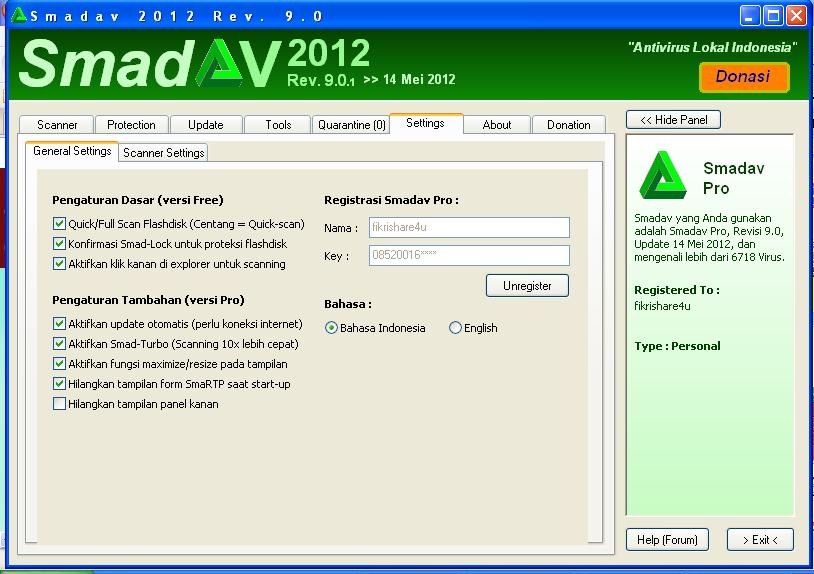
Cara Menghilangkan Blacklist Smadav 9.0 PrPro, o,
Apabila mengalami Blacklist oleh Smadav. Trik ini bisa digunakan untuk menghilangkan Tanda Bajakan yang terdapat pada Smadav dan menyebabkan layar atau tampilan dari antivirus smadav berwarna Hitam.
Silahkan mengikuti langkah-langkah dibawah ini: 1. Nonaktifkan Smadav anda termasuk icon smadav yang terdapat pada system tray icon (pojok kanan bawah) kemudian klik Exit.
2. Klik Tombol Start Windows + R, caranya Klik Start (pojok kiri bawah) >> Run , tekan Enter
3. Pada kolom Run, Ketik regedit (untuk membuka registry editor), kemudian tekan Enter
4. Selanjutnya buka HKEY_CURRENT_USER >> Software >> Microsoft >> Notepad
5. Kemudian cari "lfPitchΔndFamily", "lfPitchΔndFamily2", dan "lfPitchΔndFamily3" ,klik kanan pada value tersebut dan klik Delete dan Yes lalu OK (Hapus semua value yang namanya lfPitchΔndFamily).
6. Selanjutnya buka direktori C:\Program Files\Smadav dan klik 2 kali pada file "SMΔRTP.exe" untuk menjalankan Smadav.
7. Sekarang Smadav akan kembali menjadi free / Tanda Hitam (bajakan) telah menghilang.
8. Masukkan Serial Number agar Smadav anda bisa menjadi versi Pro kembali.
Personal
Nama : fikrishare4u
Key : 085200165600
info http://arifpoetrayunar.blogspot.com/2012/05/free-download-smadav-90-pro-full.html
» Read More...
Pasang Iklan Murah, Cuma sekedar informasi bagi yang punya usaha apapun, atau hanya ingin menampilkan banner hanya sekedar untuk popularitas sekarang infonetmu akan memberi jasa Pasang Iklan Murah di blog ini, tentunya kamu bisa mereview dulu visitor daripada blog ini pada sitemeter yang berada di sidebar kiri bawah blog ini.
Letak iklan
Untuk letak iklan saya akan meletakkan di beberapa tempat
- Dibawah menu horisontal 125x125px
Tampil disemua page,ini ukuran mini,lihat banner horisontal diatas. - Diatas postingan 468x60px
kamu bisa meletakkan banner kamu diatas iklan kliksaya yang sekarang sudah tampil - Disidebar kiri 250x250px
Nah, saya akan meletakkan banner kamu pada sidebar kiri blog ini juga. nanti akan tampil disemua page blog ini juga. - Dialam postingan 300x250px
Iklan ini hanya ajan tampil disetiap postingan bercampur dengan text content dan ini adalah letakk yang sangat mudah menarik mata pembaca.
Lihar gambar2
Pasang Iklan Murah di blog ini agar lebih jelas
 |
| Pasang Iklan Murah |
 |
| Pasang Iklan Murah |
Harga iklan
Untuk masalah harga berikut daftar harga
pasang iklan murah di infonetmu sesuai ukuran
- Iklan 125x125px
harga 10rb/bulan tampil di semua page - iklan 468x60px
harga 20rb/bulan tampil disemua page - Iklan 300x250px
harga 40rb/bulan tampil sisetiap artikel - Iklan 250x250px
harga 20ribu/bulan tampil disemua page
BERI DATA IKLAN ANDA
- Link gambar iklan banner
- Judul Title untuk iklan banner
- Alternate text untuk iklan banner
- kirim ke sabarmuanas@gmail.com
- Bisa juga via pulsa,kirim ke 085646504777
Statistik Blog iniStatistik atau sitemeter blog ini sangat penting bagi kamu,tentu kamu ingin tahu berapa jumlah visitor perhari blog ini,
page view,
page view perhari,pagerank,
alexa dan lain2, kamu bisa cek langsung pada widget yang ada di sidebar kiri bawah blog ini,atau kamu bisa cek langsung semuanya di
www.statshow.com
Cara transaksi
Kirim ke rekening BCA :
8935027841 atas nama Sabar Muanas
Konfirmasi ke :
085646504777Nah, buat yang berminat silahkan hubungi saya secepatnya, cukup sekian saja informasi tentang
Pasang Iklan Murah di blog
infonetmu ini.
» Read More...
Download antivirus mcafee terbaru gratis, Baru saja jalan-jalan mencari informasi tentang antivirus mcafee, infonetmu mengetik di google tentang Download antivirus mcafee terbaru gratis, setelah datang dan pergi mencari file tapi tidak ketemu2 juga, maklumlah memang antivirus ini yang full versi memang berbayar.
Namun kali ini tidak sia2 juga, saya menemukan antivirus ini indowebster.com, bagi yang ingin mencoba saya persilahkan saja, jangan lupa setelah download dan install segera update mcafee kamu, untuk caranya updatenya baca artikel dulu di cara update antivirus mcafee offline terbaru.
Fitur McAfee VirusScan Plus with SiteAdvisor :
1. Berinternet aman dan nyaman dengan McAfee SiteAdvisor
2. Membasmi virus3. melindungi anda dari hacker
4. membasmi spyware
5. memingkatkan “kesehatan” komputer anda dengan tetap menjadikannya aman serta optimal
6. dilengkapi dengan McAfee Security Dashboard untuk memanage keamanan komputer anda dengan mudah dan terpusat.
7. Memproteksi dengan konsisten tanpa henti
8. Secara otomatis akan mengupdate serta mengupdrade untuk memastikan McAfee VirusScan with SiteAdvisor anda berada pada kondisi terbaru dan komputer anda berada pada kondisi teraman.

silahkan saja download
Download antivirus mcafee terbaru gratis sebelum filenya dihapus oleh momod yah.
» Read More...
Cara membuka email yahoo yang lupa password, Banyak pengguna email yahoo,bahkan menurut rating yang ada email yahoo adalah email yang sering digunakan oleh internet paling banyak saat ini, karena dengan daftar email di yahoo kamu tentunya bisa chat di yahoo messenger juga dengan mudah,masalahpun muncul,ada yang lupa password,ada yang terkunci,terblokir atau tercuri atau crack emailnya.
Berhubungan dengan masalah diatas infonetmu kali ini akan memberi tips untuk pengguna email yahoo yang lupa passwordnya, Cara membuka email yahoo yang lupa password terbilang sangat mudah kok, asal kamu tidak punya kesalahan waktu forgot password disetiap stepnya.
Untuk Cara membuka email yahoo yang lupa password ikuti langkah-langkah dibawah ini:
- Silahkan menuju yahoo.com dan masuk ke email yahoo kamu dan klik "i can't access my account",atau "saya tidak bisa mengakses akun"
- Pada langkah berikutnya kamu akan disuguhkan halaman seperti dibawah ini
- Langkah selanjutnya masukkan email yang kamu lupa passwordnya
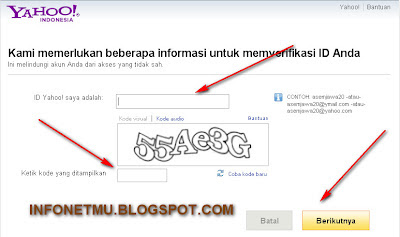
- selanjutnya klik next dan kamu tinggal pilih alternatif untuk memulihkan password yahoo kamu, bisa dengan resend kode ke nomer ponsel kamu, email alternatif maupun dengan menjawab pertanyaan rahasia sewaktu kamu membuat email dulu
zDemikian sedikit informasi dari
infonetmu tentang
Cara membuka email yahoo yang lupa password, semoga bermanfaat.
» Read More...