Dilihat dari judulnya saja pasti bingung,apa maksud dari artikel INFONETMU kali ini, membuat daftar isi pada sidebar blog bukankah bisa dilakukan dengan menambahkan gadget arsip? memang bisa dilakukan dengan cara itu,tapi al hasil daftar isi otomatis dengan arsip akan memanjang dan tidak ber-scroll,nah inilah cara agar daftar isi otomatis itu bisa tampil juga dengan fungsi scroll.
Artikel ini berkaitan juga dengan cara membuat daftar isi otomatis blog pada postingan juga, kamu bisa memilih antara kedua artikel ini untuk membuat para pengunjung bisa dengan sangat mudah menjelajahi isi dari blog kamu juga.
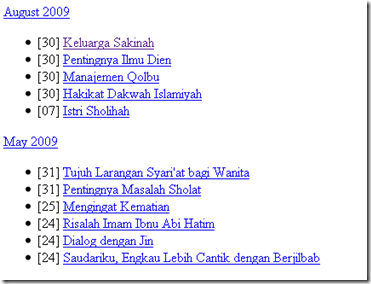
Membuat daftar isi otomatis pada sidebar dengan scroll caranya sebagai berikut:
- Log in ke blog anda
- Klik Rancangan
- Klik Tambah Gadget
- Pilih HTML/ JavaScript
- Masukkan Kode berikut ke dalamnya lalu Simpan Template.
<div style="width: 100%; height: 300px; overflow: auto;"><script style="text/javascript" src="http://infonetmu.googlecode.com/files/Daftar-isi-berdasarkan-tanggal.js"></script>
<script src="http://infonetmu.blogspot.com/feeds/posts/default?max-results=9999&alt=json-in-script&callback=loadtoc"></script></div>
- Silahkan ganti http://infonetmu.blogspot.com dengan alamat blog anda.
- Simpan.
Catatan:
Untuk mengatur tinggi scroll daftar isi pada sidebar,kamu bisa mengganti 300px sesuai dengan tinggi yang kamu inginkan.
Semoga bermanfaat!!
» Read More...
Bagaimanapun juga kita ingin blog yang kita cintai terlihat cantik,banyak cara bisa kita pakai,dari membuat efek turun salju maupun membuat efek pelangi pada blog,namun ada beberapa blog yang menampilkan cursor dengan bertabur bintang,bagaimana cara membuatnya,nih ada scrip yang sudah aq upload di google code dan kamu tinggal memasangnya pada blog kamu,adapun catanya sebagai berikut:
Membuat cursor bertabur bintang
- Login ke blogger.
- Masuk ke Rancangan-->Add Element
- Tambahkan gadget HTML/JavaScript
- Copy kode taburan bintang dibawah ini.
<script src="http://sabarmuanas.googlecode.com/files/bintang..js" type="text/javascript"></script>
- Lalu paste dan simpan.
Untuk merubah warna bintang yang bertaburan,silahkan kamu ganti tulisan yang berkedip dengan warna yang kamu inginkan seperti putih,ungu,merah,hijau dan biru.
Agar terlihat menarik sesuaikan dengan backgtound blog kamu. semoga bermanfaat!
» Read More...
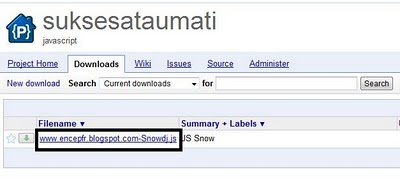
Kali ini saya akan membahas tentang cara Membuat Java Script Milik Sendiri. Manfaatnya yaitu File tersebut hanyalah milik anda pribadi dan tentunya kinerja blog anda bisa lebih optimal. Mengapa demikian ? Pernahkan ketika kita akan memasang sebuah aplikasi baik itu widget ataupun yang lainnya, lalu kita menemukan sederet Kode HTML yang harus di pasang di blog kita.
Seperti contoh kita menemukan sederet kode HTML untuk aplikasi Efek turun salju pada blog Dengan javascript debawah ini:
<script src="" type="text/javascript"></script>
Perhatikan tulisan yang yang di awali dengan kode src yang berarti memanggil tulisan yang berwarna merah di akhiri dengan ekstension js yang berarti (Java Script). Coba bayangkan kalau ada 10 orang yang memasang aplikasi ini dengan kode di atas dan mereka membukanya secara bersamaan. maka tentunya blog kita akan terasa berat karena ke 10 orang tersebut hanya memanggil 1 file Java Script. Maka disinilah optimalisai blog diperlukan dengan Membuat Java Script Milik Sendiri.
Untuk itu kita harus hosting sendiri file Java Script tersebut dengan cara :
- Download terlebih dahulu file Java Scriptnya dengan cara Copy Paste Link yang berwarna merah di atas Pada new tab browser lalu tekan Enter.

- Maka akan muncul File Java script yang akan kita download, lalu tekan save file.

- Buka File nya di folder tempat menyimpan hasil download lalu Rename dengan nama yang anda inginkan.

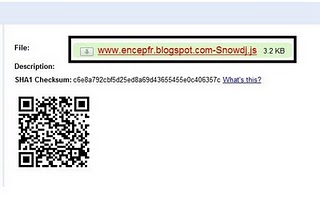
- Setelah itu tinggal hosting file Java Script tersebut, untuk caranya bisa di lihat di postingan saya sebelumnya tentang Cara Hosting File Java Script Lewat Google Code.
- tinggal ganti tulisan yang dengan file Java Script hasil buatan anda sendiri.
<script src="" type="text/javascript"></script>
- Selamat kini anda sudah bisa Membuat Java Script Milik Sendiri
Catatan : Apabila setelah kita download file Java Script pada cara no. 2 yang muncul berupa kode HTML di layar tab new browser tersebut maka tinggal di Save As
Sekian postingan kali ini semoga bisa membantu.anda sekarang bisa membuat efek pelangi pada link dan lain-lain dengan menggunakan javascript milik anda sendiri; Apabila ada yang perlu ditanyakan atau masih bingung silahkan untuk berkomentar.
» Read More...
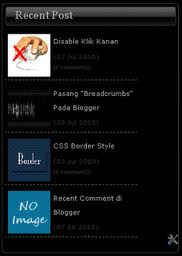
Sebelumnya saya sudah pernah memposting cara membuat Link otomatis pada blog,juga membuat daftar isi otomati pada blog,coz memang mudah kalau serba otomais...Pada tutorial blog kali ini adalah bagaimana cara menampilkan recent post disertai dengan gambar pada postingan secara otomatis juga.Dengan adanya gambar akan menarik para pembaca untuk membaca postingan tersebut.Adapun cara membuatnya adalah sebagai berikut.
1.Login Pada blogger.
2.Klik Rancangan pada Dashboard anda.
3.Klik Add a Gadget lalu pilih HTML/Javascript.
4.Masukkan kode script dibawah ini dan Save.
Letakkan widget ini pada sidebar yang ada inginkan, terserah anda.
<script language="JavaScript">
imgr = new Array();
imgr[0] = "http://i43.tinypic.com/orpg0m.jpg";
imgr[1] = "http://i43.tinypic.com/orpg0m.jpg";
imgr[2] = "http://i43.tinypic.com/orpg0m.jpg";
imgr[3] = "http://i43.tinypic.com/orpg0m.jpg";
imgr[4] = "http://i43.tinypic.com/orpg0m.jpg";
showRandomImg = true;
boxwidth = 298;
cellspacing = 8;
borderColor = "#ffffff";
bgTD = "#000000";
thumbwidth = 40;
thumbheight = 40;
fntsize = 12;
acolor = "#666";
aBold = true;
icon = " ";
text = "comments";
showPostDate = false;
summaryPost = 40;
summaryFontsize = 10;
summaryColor = "#666";
icon2 = " ";
numposts = 5;
home_page = "";
</script>
<script src="http://sabarmuanas.googlecode.com/files/infonetmurecentpost.js" type="text/javascript"></script>
NB:
Ganti yang berwarna hijau sesuai yang kamu inginkan,Hal yang perlu diubah adalah:
boxwidth - Lebar widget
cellspacing - Space antara cells (default adalah 1 sudah bagus)
borderColor - Warna Border (Warna template widget bisa anda ganti.Defauld adalah putih)
thumbwidth & thumbheight - Lebar dan panjang thumbnail (default adalah 40 sudah bagus)
fontsize - Ukuran huruf judul postingan
acolor - Warna huruf judul postingan
aBold - Bila ingin ditebalkan adalah true, jika tidak false saja.
numposts - Berapa banyak recent post yang akan ditampilkan
home_page : http://infonetmu.blogspot.com/ (Ganti dengan URL blog anda)
Yakinkan setting site feed anda sudah pada Allow Blog Feed dengan melihat pada Setting>Site Feed>Full>Allow Blog Feeds.
» Read More...
BitDefender Antivirus Pro 2011 – Program Antivirus Profesional dengan fitur yang dirancang untuk keamanan tambahan pada komputer Anda.
Program ini sangat maju dan proaktif dalam hal memberikan perlindungan terhadap virus, spyware, phising dan pencurian identitas, tanpa memperlambat komputer Anda.
Versi terbaru dari antivirus BitDefender Antivirus Pro 2011 memperluas akses cepat scan, tutorial untuk video pelatihan, output dari tooltips cerdas, membuat shortcut pada toolbar, peringatan tentang potensi bahaya dari halaman ditampilkan dalam hasil pencarian.
Kali ini penulis coba untuk menyajikan versi yang lebih baru dan fitur yang lebih lengkap. Dengan Key / lisensi dari Tahun 2011 s/d Tahun 2045 sungguh penyajian yang sangat mantap.
Dan kebetulan salah satu komputer yang ada di rumah penulis saya jadikan untuk kelinci percobaan anti virus ini. Dan memang lisensinya benar-benar valid sampai dengan Tahun 2045.
Saya jalankan pada CPU AMD Atlon 64 X2 dengan RAM 2GB ternyata tidak mengurangi kinerjanya. Untuk review yang lebih lengkap mungkin akan saya sajikan lebih lanjut mengingat saat ini masih tarap uji coba. Anti virus ini sudah support Windows XP / Windows Vista / Windows 7
Bagi para peminat bisa download link di bawah ini. Jangan khawatir ini statusnya offline. Namun sebelumnya perlu diketahui file nya agak besar : 268 s/d 300 MB
BitDefender AntiVirus Pro 2011 32bitBitDefender AntiVirus Pro 2011 64bitKey 2011 - 2045
» Read More...
AdBannerRemoverPlus Merupakan sebuah software gratis yang berfungsi untuk menghilangkan iklan pada Yahoo Messenger. Selain dapat menghilangkan Iklan pada aplikasi YM, software ini juga dapat digunakan untuk Multi Login ID (Multi YM) . Jadi kita dapat membuka banyak Login ID dan aplikasi Yahoo Messenger pada satu PC/Laptop saja.
AdBanner Remover Plus ini dapat menghapus iklan utama yang terletak pada bawah daftar teman di jendela utama Yahoo Messenger, dan juga bisa menghilangkan iklan di iklan chat, dan beberapa iklan seperti di webcam atau ubah kamar banner.
Pada versi terbaru pada menu Yahoo UI Options, yang bisa kita rubah dan meminimalisasikan tampilan pada Yahoo Messenger sehingga YM anda akan lebih mudah untuk dibuka, dan tentunya hemat bandwidth.
Dan jika suatu saat anda ingin iklan-iklan pada Yahoo Messenger muncul kembali maka anda juga bisa merestorenya kembali dengan software ini juga.
Untuk Yahoo Messenger versi 8, 9 dan 10
Untuk Yahoo Messenger versi 11 ke atas
» Read More...