Mau Domain Gratis dari dot .Tk ?. Yuk daftar, sebelum nama domain .tk nya diambil orang. Hitung-hitung nambahin koleksi domain gratisan. Gratis juga :lol: .
Beberapa waktu yang lalu, domain dot tk ( .tk ) hanya memberikan fasilitas untuk menyingkat alamat url/domain yang panjang menjadi nama domain yang singkat. Begitu saya cek dua hari yang lalu, ternyata .tk telah menambahkan fasilitas pendaftaran nama domain gratis, sama halnya dengan domain gratis seperti co.cc, cz.cc, co.nr dan co.tv. Entah kapan tepatnya fasilitas domain gratis dari .tk ini resmi di tambahkan dan di luncurkan.
dan sekarang kita sudah bisa daftar di domain gratis. tk. berikut ini cara registrasi di domain dot tk.
- Yang pertama adalah, silahkan klik banner di atas. Atau klik link ini, Mau Domain dot TK GRATIS (Ref). Kemudian kita akan di bawa kehalaman untuk memilih sebuah nama domain seperti gambar di bawah ini. Silahkan pilih nama domain favorit kita kemudian klik next.

domain gratis dot Tk
Bila nama domain tersebut sudah ada pemiliknya (teregistrasi), maka akan tampil halaman seperti gambar di bawah ini.
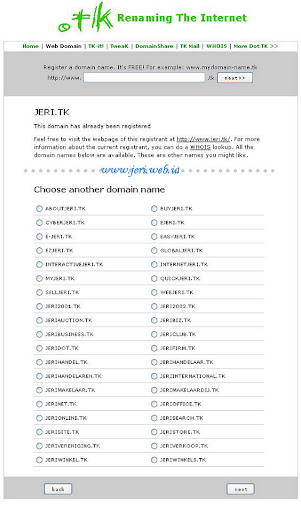
Silahkan klik tombol back pada browser, kembali ke proses awal pada gambar pertama. Cari alternatif nama domain lain yang belum di registrasi. Atau pilih list nama domain yang tersedia dibawahnya. Bila nama domain tersebut tersedia, akan muncul halaman seperti gambar di bawah ini.

Pastikan centang bagian “Free domain” bukan “Paid domain”

. Kemudian tekan tombol next. Pada tahap ke dua ini, silahkan pilih opsi “Use DNS for this domain” kemudian centang pilihan “Use my own DNS Services” . Pada kolom Name server, isikan dengan “ghs.google.com” ( anggap kita ngehosting di blogspot, nantipun bisa diedit mau diarahkan kemana servernya ). Isi alamat email kita di kolom “Your E-mail Address” dan jangan sampai salah. Isi Karakter huruf pada kolom “Type the characters you see in this picture”. Selanjutnya silahkan klik next. Lihat gambar dibawah.
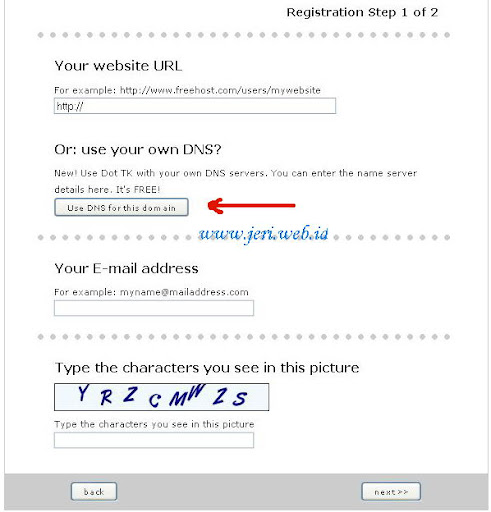
domain gratis dot Tk (langkah2.a)
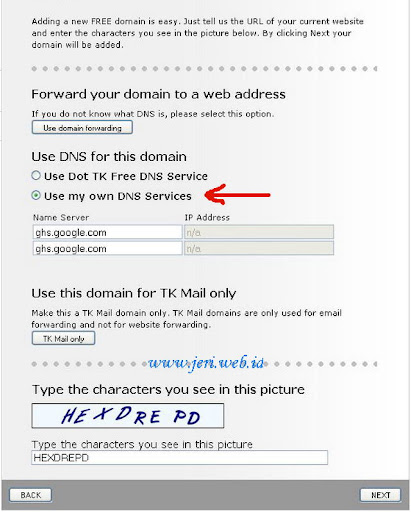
domain gratis dot Tk (langkah2.b)
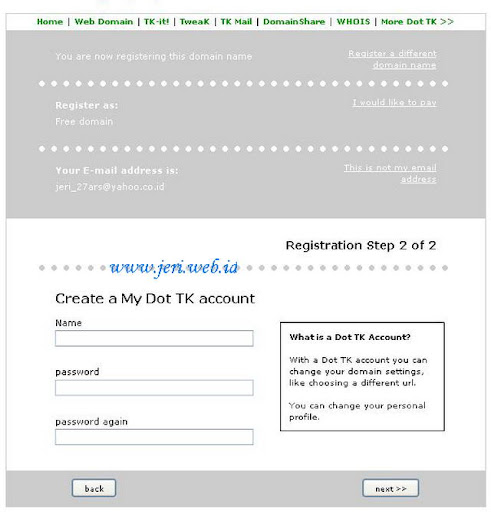
Sampai di sini, kita telah melakukan registrasi baru domain gratis di .tk. Tinggal menunggu konfirmasi yaitu kode verifikasi yang dikirimkan kealamat email kita.
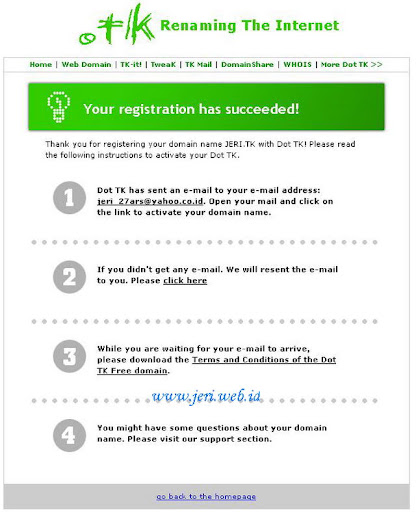
Menunggu Konfirmasi dari dot Tk
Thank you for using Dot TK to register your brand
new Dot TK domain name!
You have registered with the following information:
Your e-mail address : jeri_27ars@yahoo.co.id
password: ngetes
confirmation code: Tkte40169
(please note: this is not your password)
As you know we like to keep things simple, so all you need
to do to activate your Dot TK address is…
1. Go to http://my.dot.tk/registration/confirm?tk=Tkte40169
2. Enter your confirmation code
If you have received this email, but did not join us @ Dot TK,
then somebody tried to register using your e-mail address.
In thase case, you can simply ignore this message… But why not come on in,
and see for yourself if your own -free- domain name is still
available at http://www.dot.tk
Hope to see you soon at Dot TK.
Dot TK
Renaming The Internet
Kalau sudah dapat konfirmasi email,, silahkan ikuti link seperti yang saya tebalkan diatas. Seharusnya kita akan di bawa kehalaman seperti di bawah ini. Silahkan masukkan kode konfirmasi kita dan klik “Confirm”.
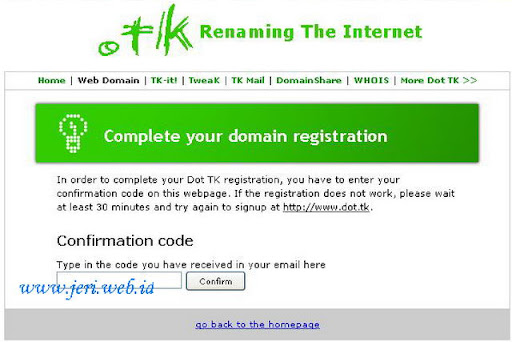
Konfirmasi
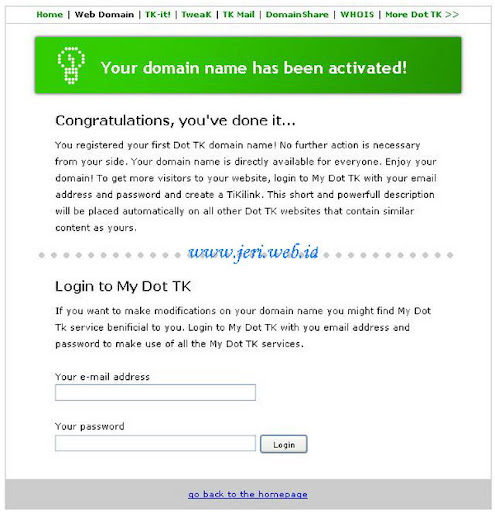
Aktif dan log in
- Setting (DNS) domain .tk ke Blogspot
Kalau kita sebelumnya telah memiliki blog di blogspot, dan mau memakai domain dari dot tk. Tinggal setting dan arahkan name servernya ke blogspot (ghs.google.com). Caranya, pada panel sebelah kiri, silahkan pilih “My Domains” >> “List my domains”. Pada halaman “List my domains”, pilih domain yang mau di setting, kemudian klik “modify”.
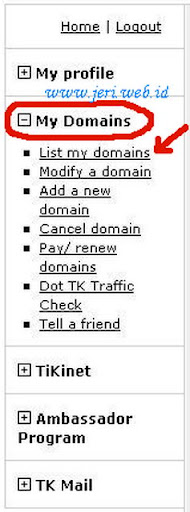
Control Panel dot Tk
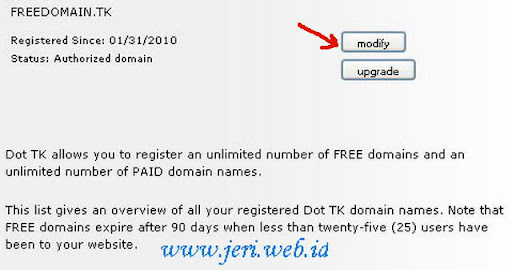
List Domain dot Tk
- Domain forwarding
- Use Dot TK Free DNS Service
- Use Custom DNS Service
Silahkan pilih opsi no 2 “Use Dot TK Free DNS Service” kemudian klik “Configure” disebelah kanannya. Pada kolom “Type” terdapat 3 pilihan Record, yaitu : A, CNAME dan MX. Pilih :
- Type = CNAME
- Host Name = www.domainkita.tk ( contoh saya isi dengan www.elvaku.tk)
- IP Address = ghs.google.com
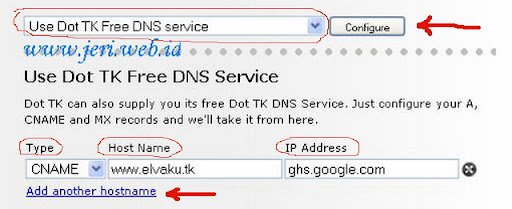
Record CNAME
Sampai di sini sebenarnya setting domain dot tk untuk blogspot sebenarnya sudah cukup. Tetapi, blog kita nanti tidak dapat diakses tanpa mengetikkan WWW di address bar browser (contoh http://elvaku.tk). Supaya blog kita tetap dapat diakses dengan atau tanpa WWW, kita tambahkan lagi Type record, Tetapi kali ini bukan CNAME Record, melainkan A Record. Lihat gambar diatas, klik “add another hostname”. Isi dengan :
- Type = A
- Host Name = domainkita.tk ( tanpa WWW, contoh saya isi dengan elvaku.tk )
- IP Address = 216.239.32.21
Tambahkan lagi “add another hostname” A Record dengan IP yang berbeda sebanyak 3 kali lagi. Masing-masing pada kolom IP, Isi dengan :
- 216.239.34.21
- 216.239.36.21
- 216.239.38.21
Sehingga ada 4 setting Untuk A Record dan satu setting untuk CNAME Record seperti gambar dibawah ini :
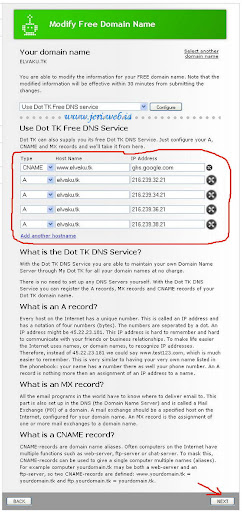
CNAME dan A Record
 . Klik next aja, bila Setting Record sukses, akan tampil halaman seperti contoh gambar di bawah ini.
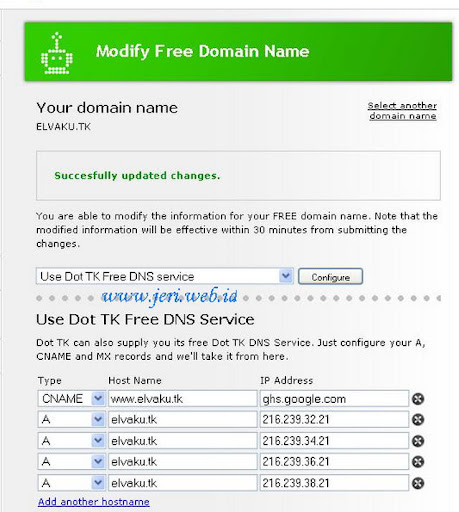
Record A dan CNAME Sukses
Sampai di sini, setting DNS untuk domain dot tk yang diarahkan ke blogspot telah selesai, tinggal menunggu prosesnya kurang lebih 30 menit (bisa lebih). O ya, silahkan cek domain kita di http://network-tools.com/ untuk melihat apakah settingan DNS yang diarahkan ke blogspot sudah benar. Centang opsi “DNS Records (Advanced Tool)”, pada kolom IP isi dengan nama domain kita, misal isi dengan elvaku.tk. Selanjutnya klik GO. Lihat parameter-parameternya di “Answer records”. Seharusnya, IP yang tercantum disana sama dengan IP Record A yang kita masukkan pada pengaturan domain dot tk tadi..
Sekarang tinggal setting blogspot kamu dan arahkan ke domain dot tk kamu,caranya sbb:
- Masuk ke Blogger kamu
- Klik pengaturan
- Publikasikan
- Klik domain ubah sesuian
- Klik ke beralih ke pengaturan lanjut
- Masukkan domain dot Tk dengan awalan www
- Simpan
Tunggu beberapa jam,dan akses blogspot kamu,sekarang akan berubah menjadi domain dot tk kamu.
» Read More...


